
L'historique
Consulter, filtrer, exporter et gérer le tracking Pronote de toutes vos évaluations finalisées.
L'historique liste toutes vos évaluations finalisées (les brouillons restent sur l'accueil). C'est aussi depuis ici que vous gérez l'export vers Pronote.
🗂️ La liste des évaluations
Les évaluations sont regroupées par élève et triées par date décroissante. Pour chaque élève vous voyez :
- Nom, classe, groupe
- Note moyenne sur la période sélectionnée
- Détail de chaque évaluation (TP, date, type, niveau, note)
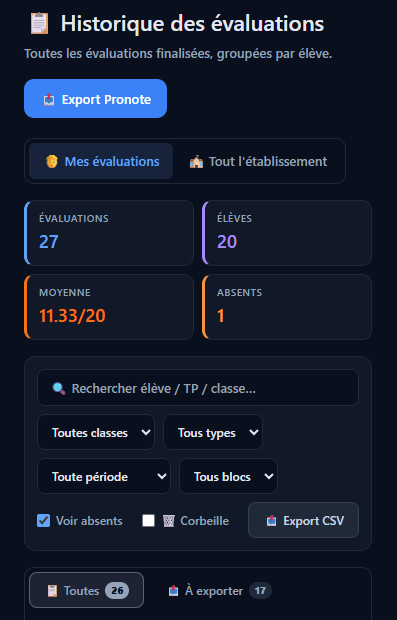
🔍 Les filtres
En haut de page, plusieurs filtres :
- Recherche — par nom d'élève, classe ou référence TP
- Toutes classes — filtrer par classe
- Tous types — filtrer par type (TP, EVAL, PFMP)
- Toute période — semaine, mois, trimestre, année scolaire
- Tous blocs — filtrer par bloc d'unité
- Voir absents — afficher aussi les élèves marqués absents
📑 Les 3 onglets Pronote
Sous les filtres, trois onglets pour gérer le tracking Pronote :
- 📋 Toutes — toutes les évaluations finalisées
- 📤 À exporter — celles non encore envoyées vers Pronote
- ✅ Saisies dans Pronote — celles déjà transférées
Le compteur entre parenthèses sur chaque onglet indique le nombre d'évaluations dans cet état (en respectant les filtres).

✅ Cocher manuellement comme « Saisi dans Pronote »
À côté de la note de chaque évaluation, vous avez une petite case à cocher. Cliquez dessus pour basculer l'état :
- Case vide ☐ = pas encore exporté
- Case verte ✅ = déjà saisi dans Pronote
📤 Export Pronote (CSV)
Le bouton 📤 Export Pronote en haut à droite ouvre un popup. Vous pouvez configurer :
- Classe à exporter
- Période
- Type d'évaluation (filtrable)
- Option « Inclure les déjà exportées » (par défaut décochée pour éviter les doublons)
Le CSV téléchargé est compatible avec l'import Pronote standard.
📊 Export CSV générique
À côté du bouton Pronote, le bouton 📊 Export CSV permet d'exporter toutes les données filtrées dans un format CSV standard. Utile pour :
- Faire des analyses dans Excel ou LibreOffice
- Archiver les données en fin d'année
- Partager avec un collègue
✏️ Modifier ou supprimer une évaluation
Cliquez sur une évaluation pour l'ouvrir. Vous pouvez :
- Modifier les notes, les compétences cochées, l'observation, etc.
- Supprimer définitivement (action irréversible)
- Marquer absent si l'élève n'était pas là