
L'écran d'accueil
Tableau de bord, statistiques rapides, brouillons en cours et accès aux actions principales.
L'écran d'accueil est votre tableau de bord principal. Il regroupe en un seul endroit toutes les informations dont vous avez besoin au quotidien.
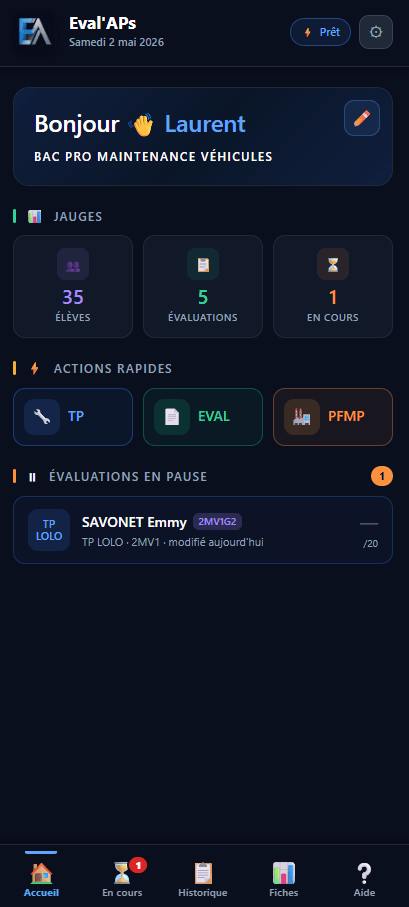
🎯 Le bandeau supérieur
En haut, vous trouvez :
- Le logo Eval'Aps (clic = retour à l'accueil)
- La date du jour
- Un badge « Prêt » indiquant que la connexion est active
- L'icône ⚙ Réglages en haut à droite
📊 Les statistiques rapides
Sous le bandeau, deux cartes donnent un aperçu rapide :
- Note moyenne de la dernière semaine (en vert)
- Nombre d'évaluations en pause (brouillons non finalisés)
🚀 Les boutons d'action
Trois grands boutons centraux pour démarrer une évaluation :
- 🔵 TP — Travail pratique en atelier
- 🟢 EVAL — Évaluation formelle (CCF, examen blanc...)
- 🟠 PFMP — Période de formation en milieu professionnel
Cliquer sur un bouton ouvre le popup de sélection (classe / élève / TP / niveau).
🚗 Le bouton CONDUITE (si habilité)
Si votre compte est habilité pour le module Conduite (CTRM), un 4ème bouton CONDUITE apparaît à côté de TP/EVAL/PFMP. Il ouvre le popup de sélection dédié (classe → élève → date → SUIVI/ÉVALUATION → Plateau/Conduite). Voir la doc complète du module Conduite. Un second raccourci apparaît juste en dessous s'il existe des fiches Conduite en pause, avec une alerte ⏰ si l'une d'elles est oubliée depuis plus de 3 jours.
⏸️ Évaluations en pause (brouillons)
Sous les boutons, la liste des évaluations en cours mais non finalisées. Pour chaque brouillon :
- Couleur de la pastille : bleu pour TP, vert pour EVAL, orange pour PFMP
- Nom de l'élève et classe
- TP concerné + référence
- Date de la dernière modification
- Note actuelle (calculée en temps réel)
Cliquez sur un brouillon pour le reprendre exactement où vous en étiez.
📲 La barre de navigation du bas
En bas de l'écran, 5 onglets :
- 🏠 Accueil — l'écran actuel
- 📋 Fiches — la liste de vos élèves et leurs fiches de positionnement
- 📜 Historique — les évaluations finalisées
- ⚙️ Réglages — votre profil, classes, TPs, administration
- ❔ Aide — la page d'aide intégrée
L'onglet actif est mis en évidence en bleu.
📲 Bannière d'installation PWA
Lors de votre première visite (avant installation), une bannière vous propose d'installer Eval'Aps comme une vraie app sur votre appareil.
Vous pouvez ignorer la bannière (bouton ✕) — elle ne réapparaîtra pas avant 7 jours.