
Premiers pas avec Eval'Aps
Tout ce qu'il faut savoir pour commencer à utiliser Eval'Aps : connexion, première configuration, premières évaluations.
Bienvenue ! Ce tutoriel vous guide pas à pas pour démarrer avec Eval'Aps. Comptez environ 15 minutes pour être complètement opérationnel.
Se connecter à Eval'Aps
Ouvrez votre navigateur et rendez-vous sur https://evalaps.fr.
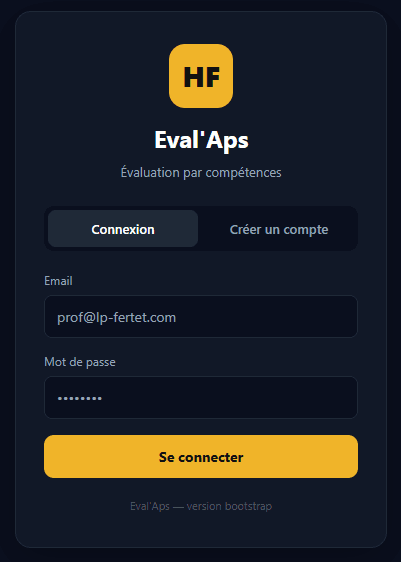
Saisissez votre identifiant (votre nom de famille en majuscules) et votre code PIN à 6 chiffres, puis cliquez sur Se connecter.
Découvrir l'écran d'accueil
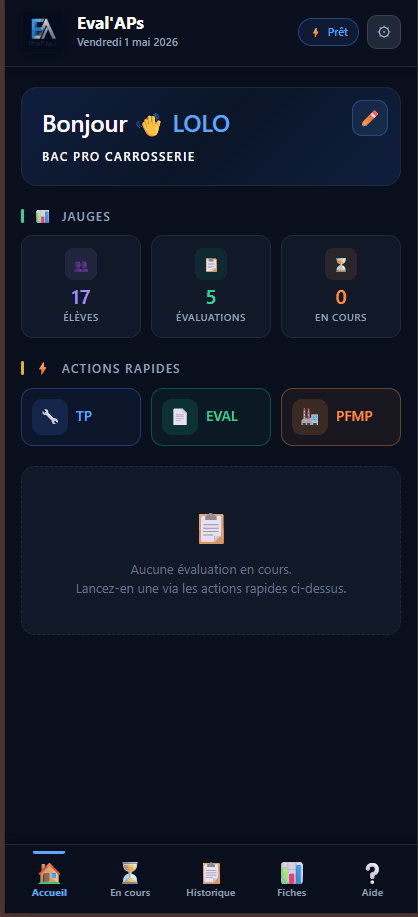
Une fois connecté, vous arrivez sur l'écran d'accueil. Il contient :
- Vos statistiques rapides (en haut)
- Les 3 boutons d'action : TP, EVAL, PFMP
- La liste de vos évaluations en pause (brouillons)
- La barre de navigation en bas (Accueil, Fiches, Historique, Réglages, Aide)
Vérifier votre profil
Allez dans Réglages → Mon profil. Vérifiez que vos informations sont correctes : nom, prénom, email, établissement.
C'est ici aussi que vous pouvez changer votre code PIN.
Vérifier vos classes et groupes
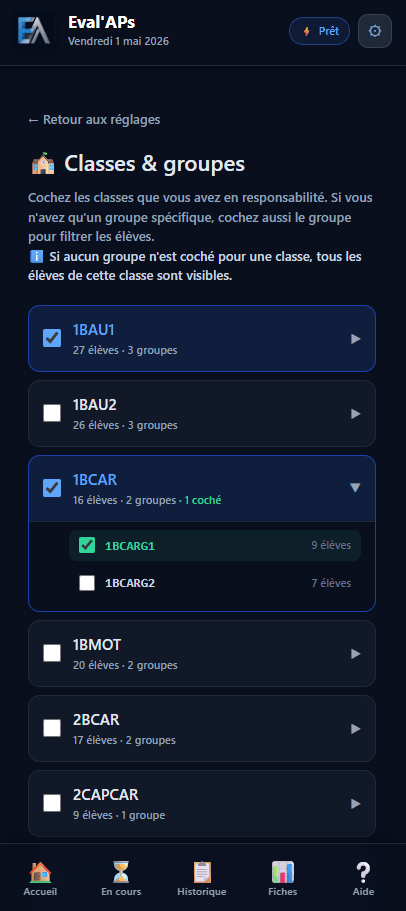
Toujours dans Réglages, allez dans Classes & groupes. Vous devez voir les classes auxquelles votre administrateur vous a donné accès.
Pour chaque classe, cochez les groupes qui vous concernent. Si vous ne cochez aucun groupe pour une classe, tous les élèves de cette classe seront visibles.
Saisir votre première évaluation
Retournez sur l'Accueil et cliquez sur le bouton TP (ou EVAL ou PFMP selon le type).
Sélectionnez une classe, un élève, un TP, puis le niveau d'intervention (Simple, Intermédiaire ou Complexe). Cliquez sur Démarrer l'évaluation.
Cochez les cases NM/IM/M/BM pour chaque compétence, ajoutez vos observations, puis enregistrez définitivement.
Installer l'app sur votre téléphone (optionnel)
Eval'Aps fonctionne très bien dans le navigateur, mais vous pouvez aussi l'installer comme une vraie app sur votre téléphone (PWA) :
- Android Chrome : une bannière « Installer l'application » apparaît automatiquement
- iPhone Safari : bouton Partager → Sur l'écran d'accueil
Une fois installée, vous accédez à Eval'Aps en un clic depuis votre écran d'accueil, comme une app classique.
🎉 Vous êtes prêt !
Vous savez maintenant l'essentiel. Continuez avec le tutoriel Saisir une évaluation pour aller plus loin.