
Les fiches élèves
Vue détaillée des onglets Bilan et Terminale, de la refonte du Bilan, et de la génération du CCF.
Les fiches élèves sont l'outil central de suivi d'Eval'Aps. Elles permettent de visualiser la progression d'un élève sur ses 3 années, et de générer le CCF officiel.
🗂️ La liste des fiches
Sur la page Fiches, vous voyez tous vos élèves regroupés par classe. Vous disposez de filtres :
- Recherche par nom d'élève
- Filtre par classe (dropdown « Toutes classes »)
Pour chaque élève, vous voyez :
- Nom et classe
- Diplôme préparé (BAC PRO MV, BAC PRO Carrosserie, CAP...)
- Groupe(s) auxquels il appartient
- Note moyenne actuelle (en couleur selon niveau)
- Nombre de fiches CCF déjà saisies
🎯 Les 2 onglets de la fiche élève
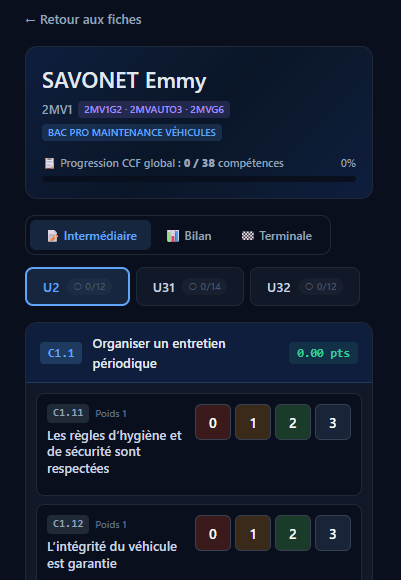
📊 Onglet Bilan (refondu)
L'onglet Bilan a été complètement refondu en mai 2026 et se compose désormais de 4 zones empilées :
- 📊 4 cartes de métriques globales en haut
- 🖨️ Bouton « Imprimer PDF » à droite
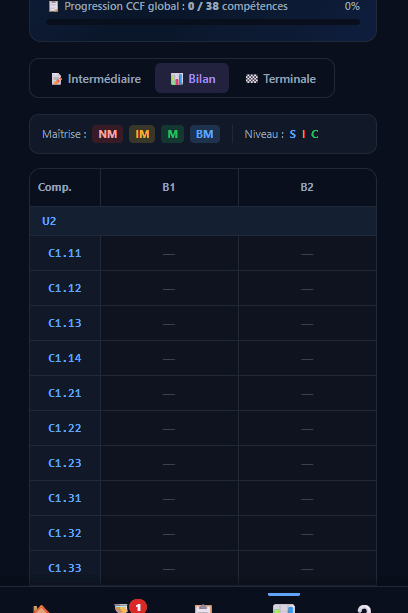
- 🟢 Tableau de positionnement compétences × bilans
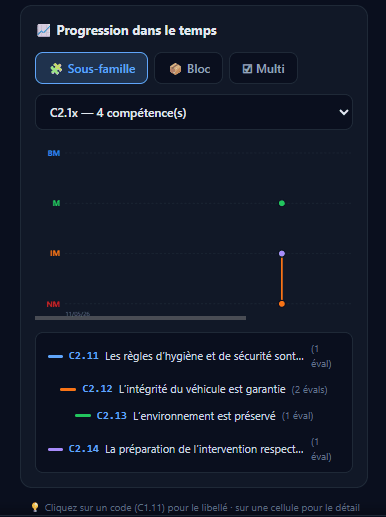
- 📈 Section « Progression dans le temps » avec courbes
📊 Les 4 cartes de métriques
- COMPS. : nombre de compétences évaluées (ex 38/38)
- NIVEAU MOYEN : NM/IM/M/BM dominant, coloré selon le niveau
- PROGRESSION : % d'évolution entre début et fin de période (↗ ↘ →)
- À REVOIR : nombre de comps en NM ou IM dans le dernier bilan
🟢 Le tableau de positionnement
Tableau croisé lignes (compétences regroupées par bloc) × colonnes (bilans pertinents : B1+B2 / B3+B4 / B5).
Chaque cellule affiche une pastille pleine colorée :
- 🔴 NM — rouge
- 🟠 IM — orange
- 🟢 M — vert
- 🔵 BM — bleu
Compétences non évaluées en gris. Cliquer sur une cellule colorée ouvre un panneau avec le détail (date, TP, niveau).
📈 Progression dans le temps
Courbes de progression sur les 4 niveaux (NM/IM/M/BM) avec les dates réelles des évaluations en abscisse. Trois modes :
- Par sous-famille : courbes par sous-compétence
- Par bloc : courbes agrégées par bloc
- Multi-comparaison : superposer jusqu'à 6 compétences
🖨️ Imprimer le Bilan en PDF
Bouton 📄 Imprimer PDF en haut à droite. Le PDF A4 contient :
- Page 1 : en-tête élève + 4 cartes métriques + tableau complet
- Pages suivantes : 1 mini-graphique pleine largeur par compétence évaluée (courbe de tendance lissée, SCORE pédagogique, verdict coloré)
🏁 Onglet Terminale
Génération automatique du CCF officiel à partir des évaluations niveau C (1ère + Terminale).
L'encart de stats affiche :
- Compétences évaluées en C / total
- Total évaluations C
- Répartition 1ère / Terminale
- État de complétion par bloc (barres de progression)
- Liste des compétences manquantes
Jaune : CCF partiel — l'export reste possible.
Rouge : Aucune évaluation niveau C.
📥 Génération du XLSX CCF
Cliquer sur 📥 Générer le fichier CCF officiel ouvre un popup simplifié (refondu en mai 2026) qui ne propose que :
- La sélection des blocs à exporter (cochés par défaut si disponibles)
Les champs date, session, évaluateurs, note jury et appréciations ne sont plus dans le popup : vous les complétez désormais directement dans le XLSX après génération (champs prévus dans le template).
Nom du fichier : CCF_NOM_Prenom_terminale_DATE.xlsx
🎓 Parcours scolaire
Pour les élèves ayant connu un changement d'année, leur ancienne classe est visible discrètement sous leur classe actuelle (badge gris « Parcours : 2MV1 (2024-2025) »).
Détails dans la doc Changement d'année.
🔄 Cohérence avec les autres modules
Toutes les vues partagent les mêmes données :
- Une éval saisie depuis l'Accueil apparaît immédiatement dans le tableau Bilan
- Une éval finalisée alimente automatiquement les statistiques de l'encart Terminal
- Modifier une note depuis l'Historique met à jour les fiches en temps réel