
Exporter vers Pronote
Transférer les notes Eval'Aps vers Pronote en quelques clics, sans doublons grâce au tracking automatique.
Eval'Aps génère un fichier CSV compatible Pronote que vous pouvez importer en quelques clics. Un système de tracking évite les doubles saisies.
Aller dans l'historique
Dans la barre de navigation du bas, cliquez sur Historique. Vous voyez toutes vos évaluations finalisées.
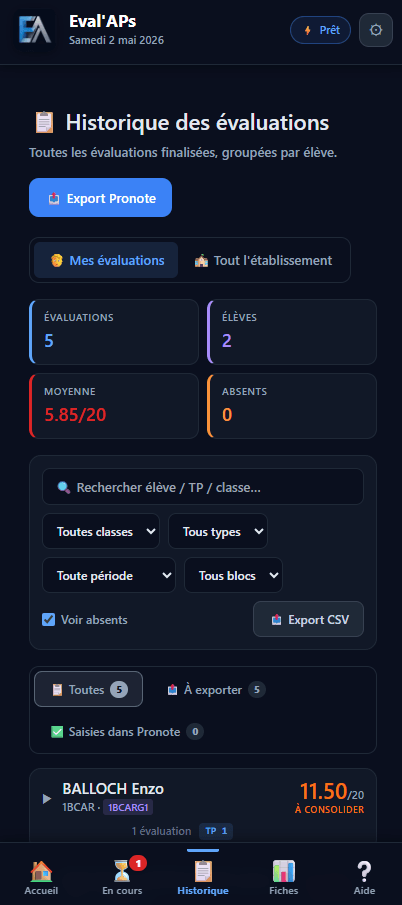
Cliquer sur Export Pronote
En haut à droite de la page, cliquez sur le bouton 📤 Export Pronote. Un popup de configuration s'ouvre.
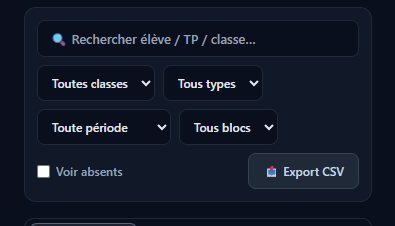
Choisir la classe et la période
Dans le popup, sélectionnez :
- La classe à exporter (ex: 2MV1, 1BAU1...)
- La période couverte (semaine, mois, trimestre...)
- Optionnellement, un type d'évaluation à filtrer (TP, EVAL, PFMP)
Vérifier l'aperçu des notes
Le popup affiche un aperçu des évaluations qui seront exportées. Vous pouvez :
- Décocher individuellement certaines évaluations
- Voir le nombre total de notes qui seront exportées
- Activer ou non l'option « Inclure les déjà exportées » (par défaut décochée)
Télécharger le CSV
Cliquez sur Télécharger le CSV. Le fichier se télécharge dans votre dossier Téléchargements.
Format du nom : pronote_2MV1_2026-04-30.csv
Importer dans Pronote
Dans Pronote, allez dans le menu approprié pour importer un fichier de notes (généralement « Notes → Importer »). Sélectionnez le CSV téléchargé.
Pronote affiche un aperçu : vérifiez que les élèves et notes sont bien associés, puis validez l'import.
Tracking automatique anti-doublons
Une fois l'export effectué, les évaluations sont automatiquement marquées comme « Saisies dans Pronote ».
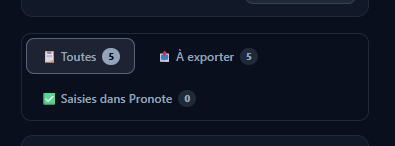
Sur la page Historique, vous verrez maintenant 3 onglets :
- 📋 Toutes — toutes vos évaluations
- 📤 À exporter — celles non encore envoyées vers Pronote
- ✅ Saisies dans Pronote — celles déjà transférées
Au prochain export, les évaluations « Saisies dans Pronote » sont automatiquement exclues par défaut. Plus de doublons !
Marquer manuellement (optionnel)
Si vous avez saisi une note directement dans Pronote sans passer par l'export CSV, vous pouvez quand même indiquer à Eval'Aps qu'elle est déjà dans Pronote.
Sur l'historique, à côté de la note de chaque évaluation, vous avez une case à cocher. Cliquez dessus pour la marquer comme « ✅ Saisie dans Pronote ».
Recliquez pour démarquer (pour la ré-inclure dans le prochain export).
✅ Vos notes vont dans Pronote sans effort
Plus de re-saisie manuelle, plus de doublons. Vous pouvez aussi consulter la documentation détaillée Pronote pour aller plus loin.