
Saisir une évaluation
Le flux complet pour évaluer un élève en atelier, du choix de l'élève à la finalisation, en moins de 2 minutes.
Eval'Aps est conçu pour être rapide en atelier : une saisie complète prend généralement entre 2 et 5 minutes selon le nombre de compétences. Voici comment procéder.
Choisir le type d'évaluation
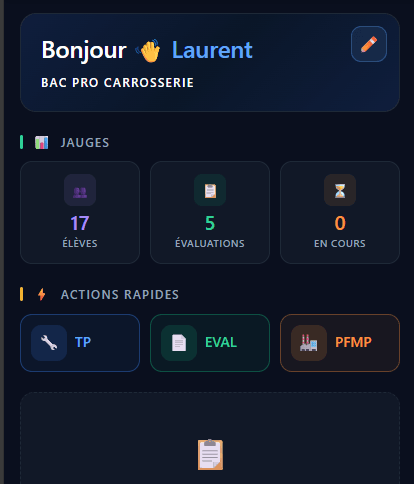
Sur l'écran d'accueil, vous avez 3 boutons d'action :
- TP — pour un travail pratique en atelier
- EVAL — pour une évaluation formelle (CCF, examen blanc...)
- PFMP — pour évaluer une période de formation en milieu professionnel
Cliquez sur le type qui correspond à votre situation. Le popup de sélection s'ouvre.
Sélectionner la classe et l'élève
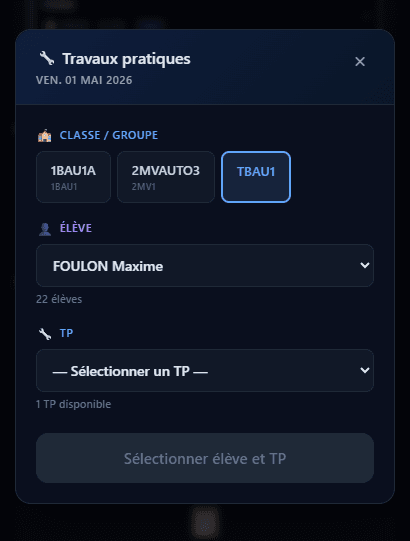
Dans le popup, choisissez d'abord la classe de l'élève à évaluer. La liste se met à jour pour afficher les élèves de cette classe.
Sélectionnez ensuite l'élève. Vous pouvez taper son nom dans la barre de recherche pour le trouver plus vite.
Choisir le TP
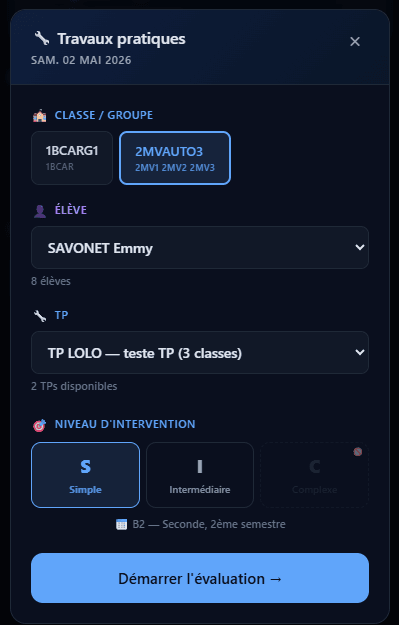
Sélectionnez le TP que l'élève va réaliser (ou a réalisé). Tous les TPs configurés pour sa classe sont listés.
Si le TP n'existe pas encore, vous devez le créer dans Réglages → TPs avant de pouvoir l'évaluer.
Choisir le niveau d'intervention (S/I/C)
C'est l'étape la plus importante : choisir le niveau d'intervention selon la complexité de la situation :
- S — Simple : opération guidée, contexte familier
- I — Intermédiaire : opération en partie autonome, contexte connu
- C — Complexe : opération autonome, contexte nouveau
Le bilan (B1 à B5) est calculé automatiquement selon la classe de l'élève et la date du jour.
Démarrer l'évaluation
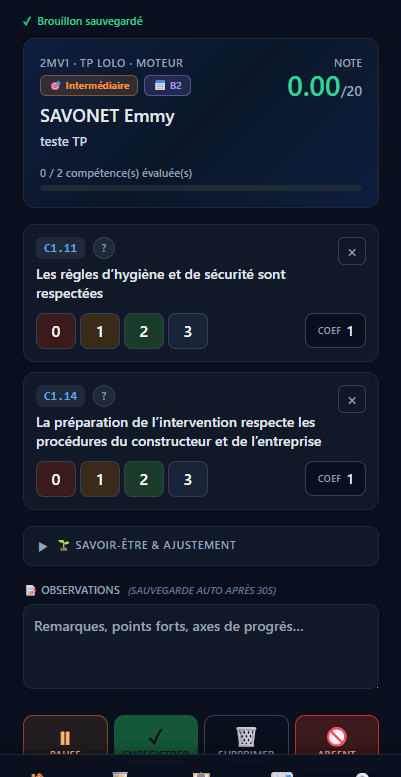
Cliquez sur Démarrer l'évaluation. Vous arrivez sur la grille de saisie qui contient toutes les compétences associées au TP.
En haut de l'écran, deux badges rappellent :
- 🎯 Le niveau d'intervention choisi
- 📅 Le bilan auto-calculé (B1 à B5)
Cocher les niveaux de maîtrise
Pour chaque compétence évaluée, cochez l'un des 4 niveaux :
- NM — Non Maîtrisé
- IM — Insuffisamment Maîtrisé
- M — Maîtrisé
- BM — Bien Maîtrisé
Si une compétence ne s'applique pas à ce TP, vous pouvez la cocher comme « Ignorée » (icône œil barré). Elle ne comptera pas dans la note.
Ajouter observations et savoir-être
Plus bas dans l'écran, vous pouvez ajouter :
- Des observations personnelles (texte libre)
- Une note de savoir-être (autonomie, sécurité, soin...) qui sera incluse dans la note finale
- Un ajustement (-3 à +3 points) pour affiner la note si nécessaire
Vérifier la note finale
La note finale est calculée en temps réel et affichée en bas à droite. Elle prend en compte :
- La moyenne pondérée des compétences évaluées (par coefficients)
- Le savoir-être (s'il est saisi)
- L'ajustement éventuel
Enregistrer définitivement
Cliquez sur Enregistrer définitivement en bas de page. Un toast vert confirme la sauvegarde.
L'évaluation est maintenant finalisée et apparaîtra dans l'historique. Elle compte pour le CCF officiel (si niveau C) ou le suivi de progression (tous niveaux).
✅ Voilà, vous savez saisir une évaluation !
Pour voir la progression d'un élève, consultez le tutoriel Consulter une fiche.