
Consulter une fiche élève
Suivre la progression d'un élève sur ses 3 années : onglets Bilan et Terminale.
La fiche élève est le cœur d'Eval'Aps : c'est ici que vous voyez tout ce qui a été évalué pour un élève, et que vous générez le CCF officiel.
Accéder à une fiche
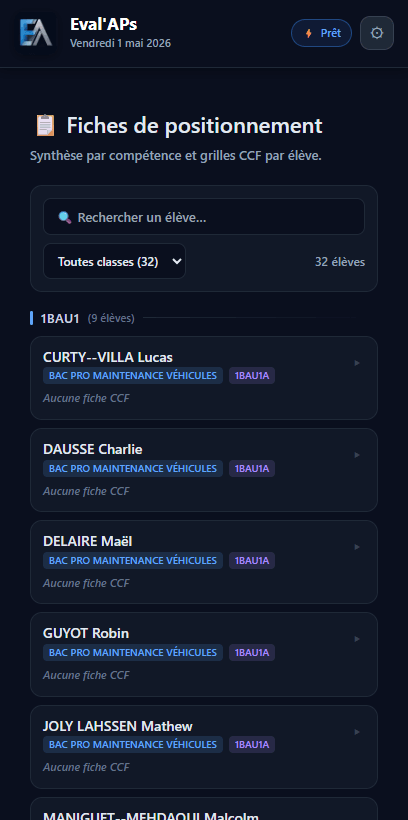
Dans la barre de navigation du bas, cliquez sur Fiches. Vous arrivez sur la liste de vos élèves, regroupés par classe.
Vous pouvez filtrer par classe, ou taper un nom dans la barre de recherche. Cliquez sur un élève pour ouvrir sa fiche.
Comprendre les 2 onglets
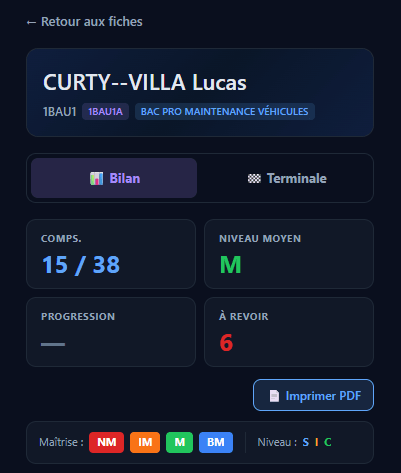
La fiche d'un élève contient 2 onglets :
- 📊 Bilan — vue synthétique de toute la progression de l'élève (tableau croisé compétences × bilans). C'est l'onglet ouvert par défaut.
- 🏁 Terminale — génération automatique du CCF officiel à partir des évaluations niveau C
Onglet Bilan — vue d'ensemble refondue
L'onglet Bilan a été complètement refondu et se compose désormais de 4 zones empilées :
- 📊 4 cartes de métriques globales en haut
- 🖨️ Bouton « Imprimer PDF » à droite
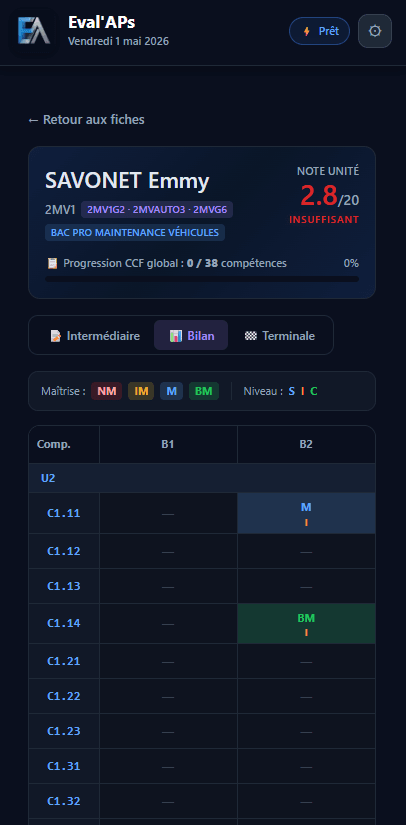
- 🟢 Tableau de positionnement compétences × bilans (le cœur de la vue)
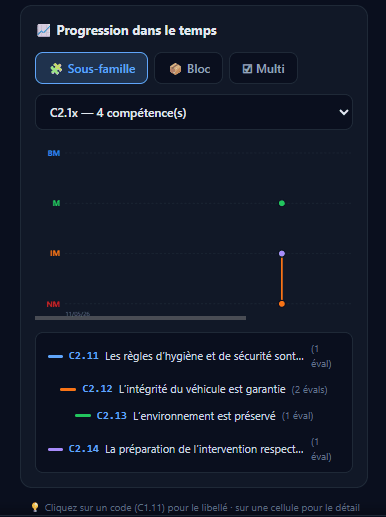
- 📈 Section « Progression dans le temps » avec courbes
📊 Les 4 cartes de métriques globales
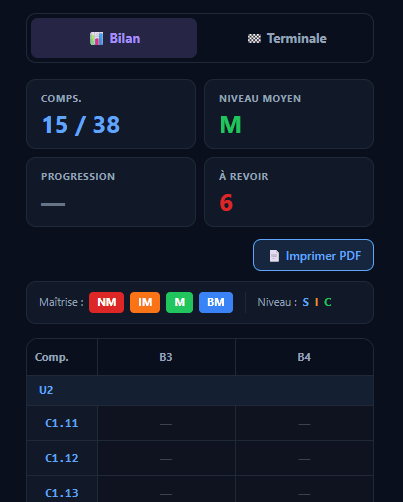
En haut du Bilan, 4 chiffres clés résument la progression de l'élève :
COMPS. (nb compétences évaluées)
Ex: 38 / 38 — sur les 38 compétences du diplôme, combien ont au moins une évaluation. Plus le ratio approche 1/1, mieux c'est.
NIVEAU MOYEN
Le niveau dominant de l'élève toutes compétences confondues : NM / IM / M / BM. La couleur passe du rouge (NM) au bleu (BM).
PROGRESSION
Comparaison entre les évaluations du début et celles de la fin de la période. Affichée en % avec une flèche (↗ vert, → gris, ↘ rouge).
À REVOIR (anciennement « À retravailler »)
Nombre de compétences en NM ou IM dans le dernier bilan. 0 en vert si tout est bon, rouge sinon.
🟢 Le tableau de positionnement
Le tableau croise toujours :
- En lignes : toutes les compétences du diplôme, regroupées par bloc
- En colonnes : les bilans pertinents pour la classe (B1+B2 pour 2nde, B3+B4 pour 1ère, B5 pour Terminale...)
Chaque cellule affiche le niveau atteint sous forme de pastille pleine colorée :
- 🔴 NM — Non Maîtrisé
- 🟠 IM — Insuffisamment Maîtrisé
- 🟢 M — Maîtrisé
- 🔵 BM — Bien Maîtrisé
Les compétences grisées n'ont pas encore été évaluées pour ce bilan — utile pour identifier ce qui manque.
📈 Progression dans le temps (courbes)
Sous le tableau, une section affiche des courbes de progression sur 4 niveaux (NM/IM/M/BM) avec les dates réelles des évaluations en abscisse (et non plus le numéro de bilan).
Trois modes d'affichage disponibles :
- Par sous-famille : courbes par sous-compétence (ex C1.11, C1.12...)
- Par bloc : courbes agrégées par bloc (U2, U31...)
- Multi-comparaison : superposer jusqu'à 6 compétences pour voir leurs trajectoires
🖨️ Imprimer le Bilan en PDF
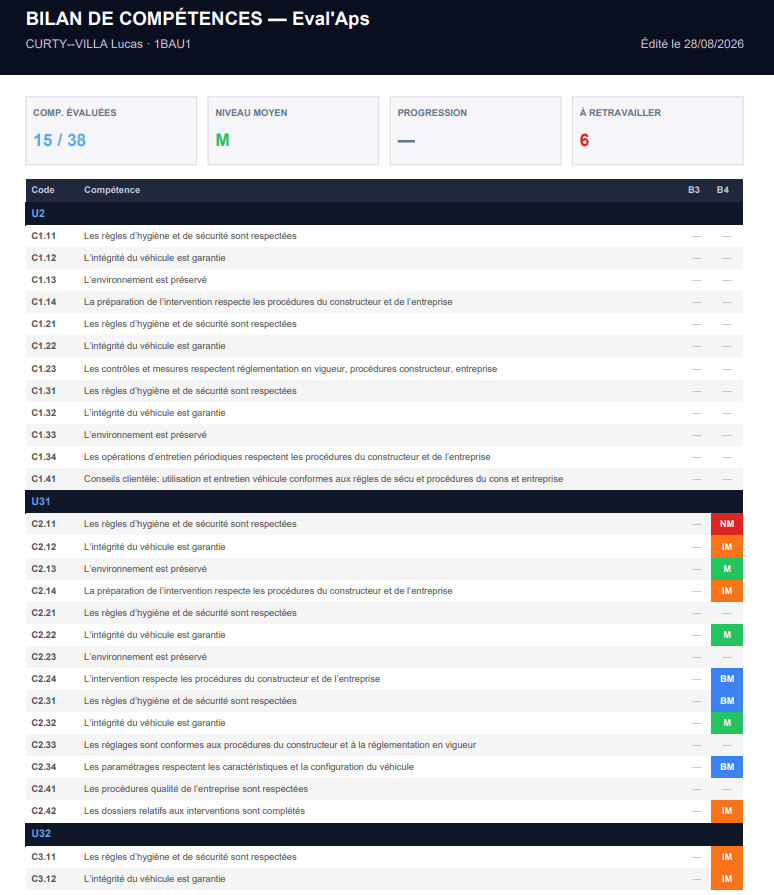
Le bouton 📄 Imprimer PDF en haut à droite du Bilan génère un PDF A4 portrait complet :
- Page 1 : en-tête élève + 4 cartes de métriques + tableau de positionnement complet
- Pages suivantes : 1 mini-graphique pleine largeur par compétence évaluée, avec sa courbe de tendance lissée, son SCORE pédagogique et son verdict coloré
🎓 Le parcours scolaire (changement d'année)
Pour les élèves qui ont déjà connu un changement d'année (donc qui ont changé de classe via la procédure dédiée), un parcours s'affiche en haut de la fiche sous la classe actuelle :
1BAU1 [1BAU1A] [BAC PRO MAINTENANCE VÉHICULES]
Parcours : 2MV2 (2025-2026)
Discret, en gris, juste à titre informatif. Plus de détails dans la doc Changement d'année.
🏁 Onglet Terminale — le CCF officiel
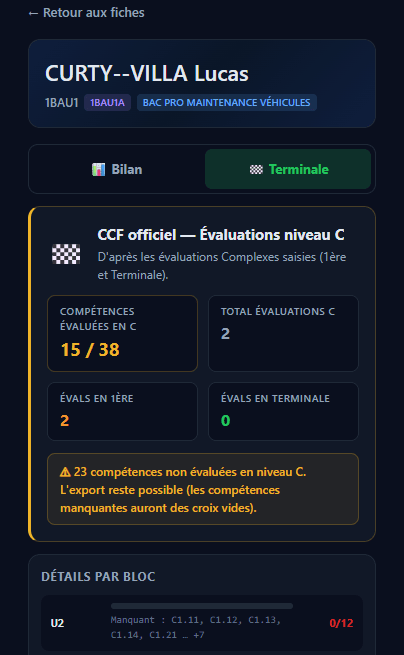
Cet onglet affiche un encart de stats qui résume :
- Combien de compétences ont été évaluées en niveau C
- Total des évaluations C
- Répartition entre 1ère et Terminale
- État de complétion par bloc
En bas, le bouton 📥 Générer le fichier CCF officiel (XLSX) permet de produire automatiquement le fichier Excel pour le jury.
• Bac Pro 3 ans : B1+B2 (2nde), B3+B4 (1ère), B5 (T)
• CAP 2 ans : B1+B2 (CAP1), B3+B4 (CAP2)
• CAP 1 an : B1 et B2 sur l'année unique
➡️ Étape suivante
Pour générer concrètement le CCF officiel, voyez le tutoriel Générer le CCF officiel.