
Classes & groupes
Définir vos classes, créer des groupes, gérer les sessions et les rotations d'ateliers.
Les classes et groupes sont la structure de base de l'application. Tous les élèves, TPs, évaluations sont rattachés à une classe.
🏫 Différence classe vs groupe
- Classe : la division pédagogique officielle (ex: 2MV1, 1BAU2, TBCAR). Un élève appartient à une seule classe.
- Groupe : un sous-ensemble d'une classe (ex: 2MV1G1, 2MV1G2). Un élève peut appartenir à plusieurs groupes simultanément (groupe TP, groupe pratique, demi-classe...).
⚙️ Accéder à la gestion des classes
Réglages → Classes & groupes. Vous voyez la liste de toutes les classes définies dans l'établissement, regroupées par diplôme.
➕ Créer une classe
Cliquez sur + Nouvelle classe. Renseignez :
- Code court : la nomenclature de l'établissement (ex: 2MV1)
- Diplôme rattaché : sélectionner dans la liste des diplômes chargés
- Niveau scolaire : déduit automatiquement du code (2nde, 1ère, Terminale, CAP1, CAP2)
- Bac Pro : commence par 2, 1 ou T
- CAP 2 ans : commence par 2CAP ou TCAP
- CAP 1 an : code spécifique (ex: TCAPEINT)
➕ Créer un groupe
Sur la classe, cliquez sur + Groupe. Donnez le code du groupe (ex: 2MV1G1, 2MV1G2). Les élèves seront ensuite affectés aux groupes via leur fiche élève (champ « groupes » séparés par virgule).
👥 Affecter les groupes par utilisateur
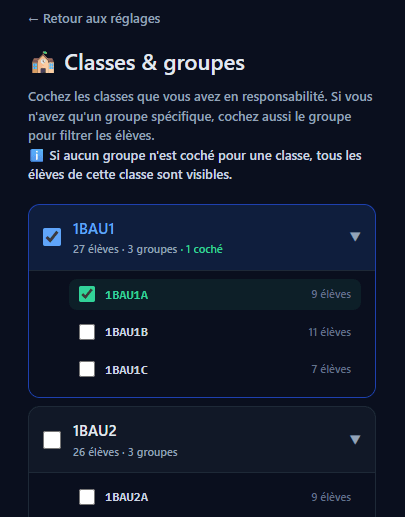
Chaque collègue doit pouvoir choisir quels groupes de chaque classe il évalue. Sur sa propre page Réglages → Classes :
- Aucun groupe coché pour une classe = il voit tous les élèves de cette classe
- Un ou plusieurs groupes cochés = il voit uniquement les élèves de ces groupes
Cette configuration est personnelle à chaque utilisateur. Deux profs partageant la même classe peuvent voir des élèves différents selon leurs groupes cochés.
🗑️ Supprimer une classe
Sur la liste, bouton 🗑️ Supprimer. Une confirmation est demandée car cette action est irréversible.
📥 Import de classes en masse
Pour le moment, les classes se créent une par une. Si vous avez beaucoup de classes à créer (10+), contactez Laurent qui peut faire un import SQL direct.
🔄 Année scolaire suivante
En fin d'année, vous devrez :
- Faire un backup complet (Réglages → Sauvegarde)
- Mettre à jour les codes des classes si la nomenclature change
- Réimporter les nouveaux élèves
- Optionnel : archiver l'année écoulée via la fonction de reset partiel