
Gestion des TPs
Créer, modifier et importer en masse les supports d'évaluation utilisés en atelier.
Les TPs (Travaux Pratiques) sont les supports d'évaluation utilisés en atelier. Un TP regroupe :
- Une référence (ex: TP 001) et un titre
- Une famille (motorisation, frein, électricité...)
- Un bloc d'unité (U2, U31...)
- Une liste de compétences évaluables
- Un coefficient pour chaque compétence
- Un niveau d'intervention par défaut (S/I/C ou Auto)
➕ Créer un TP manuellement
Aller dans Réglages → TPs
Sur la page TPs, vous voyez la liste de tous les TPs existants, regroupés par classe. Cliquez sur + Nouveau TP.
Remplir les informations de base
Remplissez :
- Diplôme : choisir dans la liste
- Classes : peut être plusieurs (multi-sélection)
- Référence : ex « TP 125 »
- Titre : ex « Remplacement filtre habitacle »
- Famille : ex « Climatisation »
- Bloc : choisir le bloc d'unité (U2, U31...)
- Type : TP / EVAL / PFMP
Choisir le niveau d'intervention par défaut
Sélectionnez le niveau S/I/C qui sera pré-rempli quand un enseignant utilisera ce TP. 4 options :
- 🔄 Auto : déduit selon la classe de l'élève (2nde→S, 1ère→I, T→C)
- S : niveau Simple imposé
- I : niveau Intermédiaire imposé
- C : niveau Complexe imposé
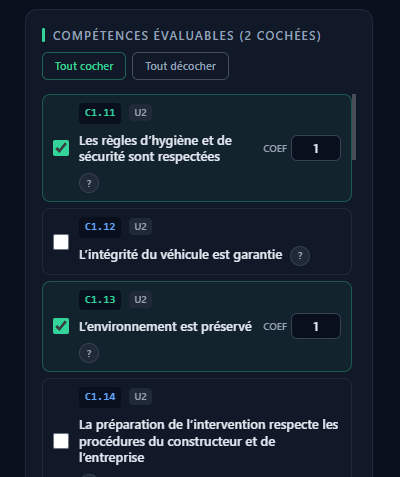
Choisir les compétences évaluables
Cochez les compétences (sous-compétences) du référentiel qui sont évaluables avec ce TP. Pour chacune, vous pouvez ajuster le coefficient (par défaut 1).
Enregistrer
Cliquez sur Enregistrer. Le TP est créé et immédiatement disponible pour les enseignants des classes sélectionnées.
📥 Import en masse XLSX
Pour importer plusieurs dizaines de TPs d'un coup, utilisez l'import XLSX.
Format du template XLSX
Le template XLSX comporte les colonnes suivantes :
| Colonne | Description |
|---|---|
| ref | Référence du TP (ex: TP 125) |
| titre | Titre du TP |
| type_tp | tp / eval / pfmp |
| diplome_code | Code diplôme (ex: BCP_MV_AUTO) |
| classes | Classes séparées par virgule |
| famille | Famille (optionnel) |
| bloc | Bloc U2 / U31 / etc. |
| niveau_intervention_defaut | S / I / C ou vide pour Auto 🆕 |
| comps | Codes des compétences séparés par virgule (ex: C1.11, C1.12) |
Préparer le XLSX
Téléchargez le template, remplissez vos TPs ligne par ligne. Vous pouvez préparer ce fichier dans Excel/LibreOffice. Une ligne = un TP.
Importer
Allez dans Réglages → Administration → Import TPs, sélectionnez votre fichier. Eval'Aps affiche un aperçu et détecte les erreurs (compétences inexistantes, codes diplôme inconnus...).
Validez l'import. Tous les TPs sont créés en quelques secondes.
📤 Export XLSX (sauvegarde)
Vous pouvez aussi exporter tous vos TPs au format XLSX :
- Pour faire un backup
- Pour partager avec un collègue d'un autre établissement
- Pour modifier en masse dans Excel puis ré-importer
✏️ Modifier un TP existant
Cliquez sur un TP dans la liste pour ouvrir le formulaire d'édition. Modifiez ce que vous voulez, sauvegardez. Les évaluations déjà finalisées ne sont pas impactées (elles gardent leur configuration au moment de la saisie).
🗑️ Supprimer un TP
💡 Bonnes pratiques
- Référence cohérente : ex TP 001 à TP 999, ou par famille (TP-FREIN-01, TP-MOTOR-01...)
- Niveau d'intervention : laissez Auto sauf cas particulier
- Coefficients : 1 par défaut. Ajustez si certaines compétences sont plus importantes que d'autres dans le TP
- Documentation : utilisez le titre et la famille pour que les enseignants retrouvent vite leurs TPs